
توسط Jowi Morales
ممکن است برای خریدهای انجامشده از طریق لینکها کمیسیون دریافت کنیم.
بسیاری از کارشناسان بهرهوری و حتی برخی از علاقهمندان به بازی، خرید دو مانیتور برای ایستگاه کاریتان را توصیه میکنند. فضای افزوده دسکتاپ یک تحول اساسی است و به شما این امکان را میدهد تا چندین برنامه را بهصورت کنار هم اجرا کنید بدون اینکه به پنجرههای کوچک تبدیل شوند. با این حال، نصب دو نمایشگر روی میز شما معایبی دارد — آنها فضای مورد استفاده توسط کامپیوتر شما را دو برابر میکنند، به این معنی که فضای کمتری برای سایر وسایل روی میز خواهید داشت. همچنین به دو خروجی ویدئویی اضافی بر روی دسکتاپ یا لپتاپ نیاز خواهید داشت، چون نمیتوانید چندین صفحهنمایش را به یک پورت HDMI وصل کنید و بهصورت مستقل از آنها استفاده کنید، حتی اگر از یک تقسیمکننده (splitter) استفاده کنید. علاوه بر این، باید در نظر داشته باشید که هیچ دو مانیتوری دقیقاً یکسان نیستند؛ بنابراین ممکن است تفاوتهای رنگی جزئی بین مانیتورهای مختلف خود مشاهده کنید (مگر آنکه بهصورت حرفهای کالیبره شوند)، بهویژه اگر از برندها یا مدلهای متفاوت استفاده کنید.
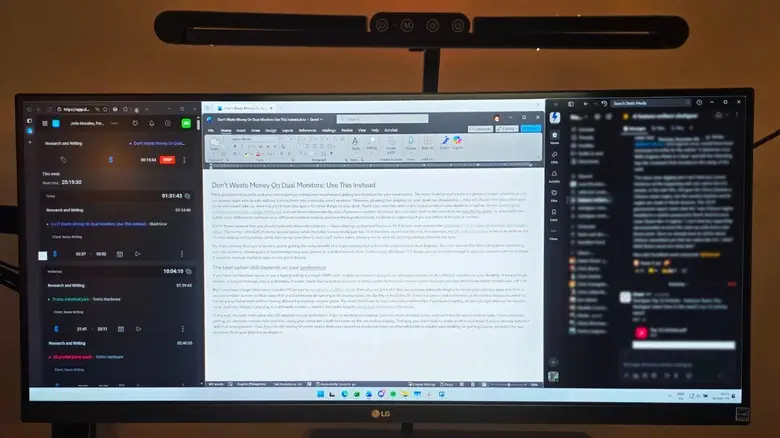
به همین دلایل است که باید به مانیتورهای عریض توجه کنید — این نمایشگرها فراتر از نسبت تصویر معمولی ۱۶:۹ رفته و نسبتهای ۲۱:۹ عریض یا ۳۲:۹ فوقعریض را ارائه میدهند. گزینهٔ اول حدود ۳۳٪ فضای افقی بیشتری فراهم میکند، در حالی که گزینهٔ دوم عملاً دو مانیتور ۱۶:۹ را در یک صفحه ترکیب میکند. برای مثال، مانیتور ۲۹ اینچی LG من دو برابر عرض نمایشگر ۱۵ اینچی لپتاپم است و همچنین بیش از ۳٫۵ اینچ از ارتفاع بزرگتر است، که امکان کار تمام روز بدون خستگی چشم را برای شما فراهم میکند.
پس اگر این نوع صفحهنمایش را انتخاب کنید، همان مزیت فضای بزرگتر دسکتاپ را بهدست میآورید اما بدون دردسرهای اضافی دو مانیتور. همچنین لبهٔ حاشیهدار (bezel) که دو صفحهنمایش شما را از هم جدا میکرد حذف میشود و میتوانید بازیهای خود را بهصورت یکپارچه در قالب عریض تجربه کنید. بهعلاوه، ویژگی Snap Layouts در ویندوز ۱۱ بهقدر کافی هوشمند است تا گزینههای متنوعی ارائه کند و مدیریت چندین برنامه روی یک نمایشگر بزرگ را آسانتر سازد.
چگونه بیشترین بهره را از یک نمایشگر عریض ببریم

قاببندی (Snapping) ابزار مناسبی برای چینش برنامهها روی نمایشگر عریض است، اما گزینههای پیشفرض در ویندوز و macOS گاهی اوقات بسیار محدود هستند و اجازه نمیدهند بهطور کامل از این نمایشگر بهره ببرید. اگر از ویندوز استفاده میکنید، میتوانید PowerToys را نصب کنید؛ یکی از ویژگیهای مفید اما کمتر استفادهشده ویندوز، و با استفاده از ابزار FancyZones داخلی میتوانید طرحهای سفارشی دسکتاپ ایجاد کنید. همین کار را میتوانید با برنامه Rectangle در مک انجام دهید که گزینههای بیشتری برای چینش پنجرهها نسبت به تنظیمات پیشفرض سیستمعامل macOS ارائه میدهد.
متوجه شدم که برای پخش زنده، FancyZones بهویژه مفید است؛ زیرا میتوانید یک بخش ۱۶:۹ روی نمایشگر عریض خود ایجاد کنید. اگر بازی خود را در حالت پنجره بدون حاشیه (borderless) قرار دهید و سپس آن را در ناحیهای با نسبت ابعاد ایدهآل قرار دهید، میتوانید اطمینان حاصل کنید که پخشتان در اکثر پلتفرمها بهخوبی نمایش داده میشود. سپس میتوانید برنامهٔ پخش خود را در کنار آن قرار دهید، بهطوری که نیازی به استفاده از overlay، تعویض پنجره یا نگاه کردن به دستگاه دیگری برای مشاهدهٔ پخش نداشته باشید.
مانیتورهای عریض ترکیبی از مزایای هر دو جهان را ارائه میدهند. آنها فضای دسکتاپ بزرگتری فراهم میکنند تا بتوانید همزمان برنامهها و پنجرههای بیشتری باز کنید بدون اینکه فضای و پورتهای مورد نیاز چندین صفحهنمایش را اشغال کنند. این مانیتورها حتی به تمرکز شما کمک میکنند؛ زیرا نیازی به چرخاندن سر برای نگاه کردن به مانیتور ثانویه ندارید و میتوانید از فشار گردن جلوگیری کنید. از همه مهمتر این است که یک مانیتور عریض ۳۴ اینچی، مانند نمایشگر سامسونگ ۳۴ اینچی، میتواند هزینهای کمتر نسبت به دو مانیتور ۲۴ اینچی (مانند سامسونگ Odyssey G3 ۲۴ اینچی) داشته باشد؛ بنابراین برای افزایش کارایی در کار و بازی، هزینه کمتری صرف میکنید.